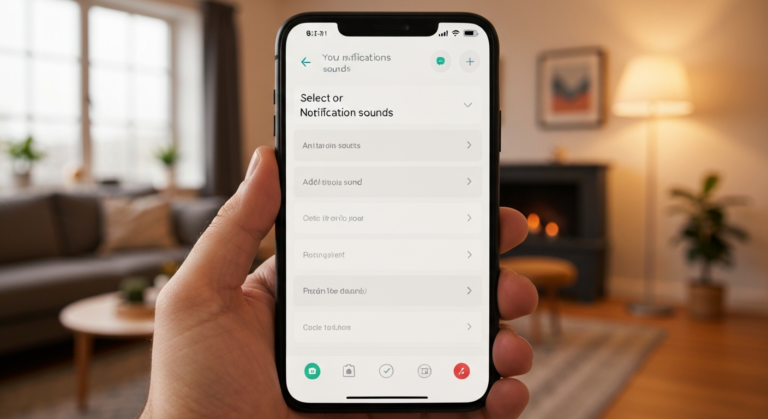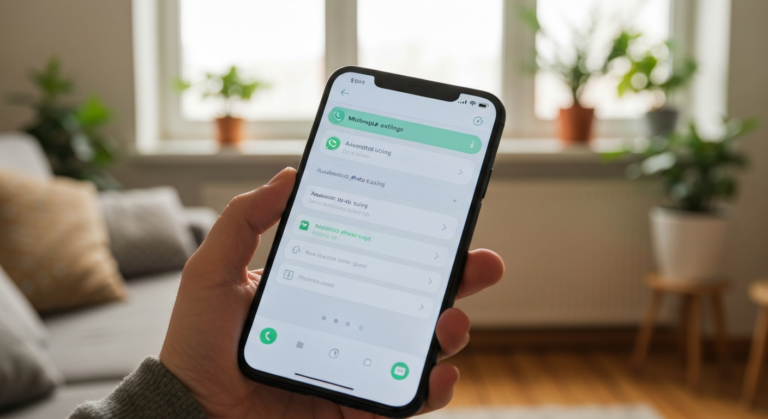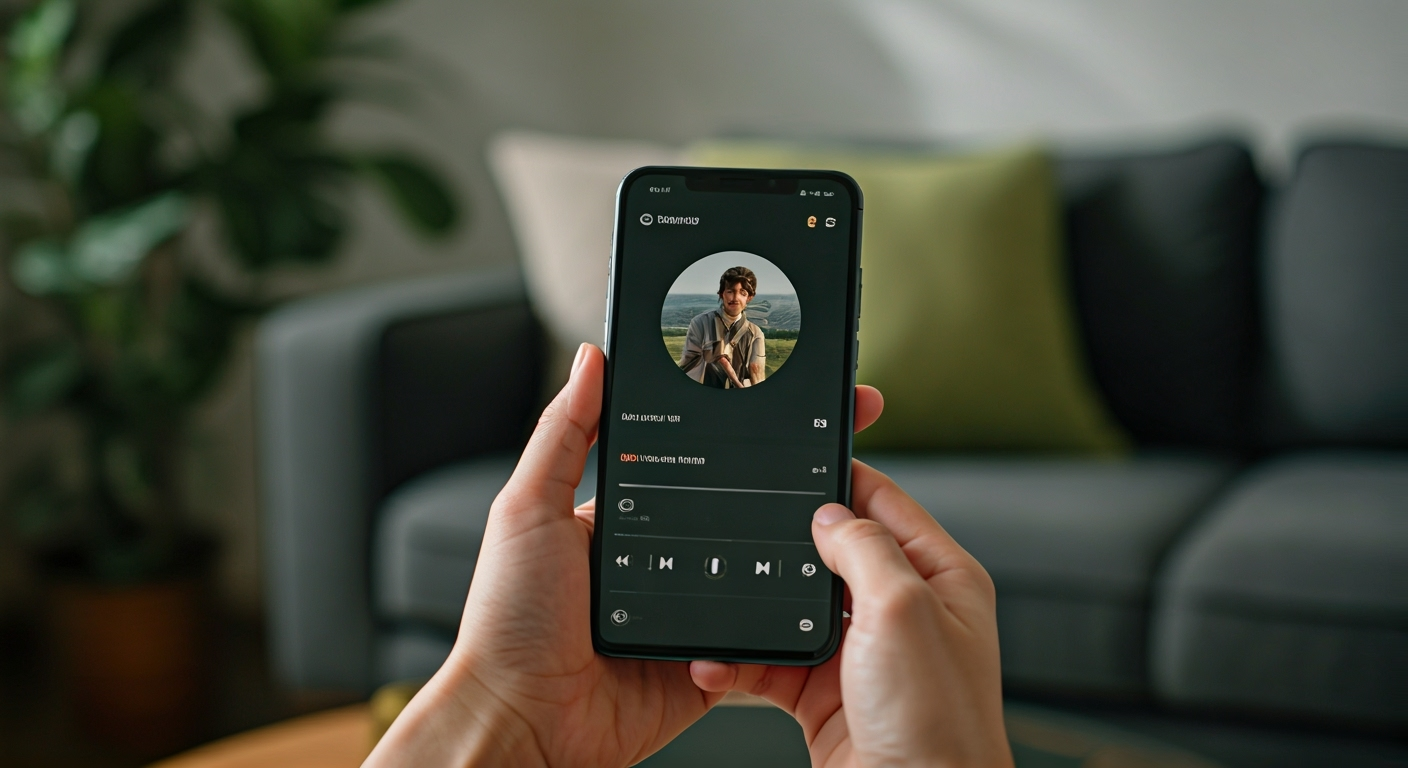
Zastanawiasz się, jak za pomocą telefonu zmienić zdjęcie playlisty na Spotify? Oto prosta instrukcja, która krok po kroku przeprowadzi Cię przez proces dodawania i aktualizacji zdjęcia profilowego w aplikacji mobilnej na Androidzie oraz iOS.
Dodatkowo, dowiesz się, jak radzić sobie z potencjalnymi problemami podczas przesyłania obrazu, a także poznasz wymagania, które zdjęcie musi spełniać.
Jak dodać zdjęcie profilowe na Spotify
Aby ustawić nowe zdjęcie profilowe na Spotify, wystarczy wykonać kilka prostych kroków:
- zaloguj się na swoje konto,
- przejdź do ustawień i otwórz sekcję Profil,
- znajdź opcję umożliwiającą dodanie zdjęcia,
- wybierz odpowiedni plik z urządzenia, który chcesz ustawić jako swoje zdjęcie profilowe.
Pamiętaj, że musi ono spełniać określone wymagania dotyczące rozmiaru i formatu. Po przesłaniu może się zdarzyć, że zmiany nie będą widoczne od razu. Aktualizacja czasem trwa kilka dni, zwłaszcza gdy zdjęcie pochodzi z Facebooka.
Wymagania dotyczące zdjęcia profilowego
Aby zdjęcie profilowe na Spotify zostało zaakceptowane, musi spełniać kilka istotnych wymogów:
- powinno być zapisane w formacie JPEG lub PNG,
- minimalna rozdzielczość to 300×300 pikseli, co zapewnia dobrą jakość,
- należy upewnić się, że nie narusza ono praw własności intelektualnej.
Pamiętając o tych zasadach, unikniesz problemów podczas przesyłania.
Przesyłanie zdjęcia profilowego z Facebooka
Aby dodać zdjęcie profilowe z Facebooka do Spotify na urządzeniu z Androidem, wykonaj kilka prostych kroków:
- Zaloguj się do swojego konta Spotify.
- Wejdź w ustawienia i przejdź do sekcji Profil.
- Wybierz opcję zmiany zdjęcia.
- Zdecyduj się na zaimportowanie zdjęcia z Facebooka.
Pamiętaj, aby upewnić się, że obraz spełnia wymagane standardy formatu i rozdzielczości. Aktualizacja zdjęcia może nie nastąpić od razu, czasami cały proces może zająć kilka dni.
Kroki do zmiany zdjęcia profilowego w aplikacji mobilnej Spotify
Aby zaktualizować zdjęcie profilowe w aplikacji mobilnej Spotify, postępuj zgodnie z kilkoma prostymi wskazówkami:
- zaloguj się na swoje konto na urządzeniu mobilnym,
- wejdź do sekcji Profil i znajdź opcję edycji,
- kliknij na Zmień zdjęcie i wybierz nowe z galerii telefonu,
- pamiętaj, że obraz powinien być w formacie JPEG lub PNG oraz mieć minimalne wymiary 300×300 pikseli,
- na zakończenie zatwierdź zmiany, by cieszyć się nowym zdjęciem profilowym.
Zmiana zdjęcia profilowego na Androidzie i iOS
Aby zmienić zdjęcie profilowe na Spotify na urządzeniach z Androidem i iOS, postępuj według poniższych wskazówek:
- otwórz aplikację Spotify na swoim smartfonie i zaloguj się,
- wejdź na swój profil i wybierz opcję edycji,
- naciśnij na Zmień zdjęcie i wybierz nowe z galerii urządzenia,
- upewnij się, że wybrane zdjęcie jest w formacie JPEG lub PNG i ma minimalne wymiary 300×300 pikseli,
- potwierdź zmiany, aby ustawić nowe zdjęcie jako profilowe.
Dzięki temu możesz bardziej spersonalizować swoje konto według własnych upodobań.
Jak zapisać zmiany i sprawdzić aktualizację zdjęcia
Aby zachować nowe zdjęcie profilowe na Spotify, wystarczy nacisnąć „Zapisz”. Po tym kroku wróć do głównego ekranu aplikacji i upewnij się, że zmiana została wprowadzona. Jeśli fotografia nie zmieni się natychmiast, daj jej chwilę — proces aktualizacji może zająć trochę czasu.
Pamiętaj również, żeby zdjęcie odpowiadało wymogom dotyczącym formatu i rozdzielczości, co może przyspieszyć cały proces.
Problemy i rozwiązania związane z aktualizacją zdjęcia profilowego
Zmiana zdjęcia profilowego na Spotify potrafi być wyzwaniem. Często pojawia się problem z opóźnieniem w wyświetlaniu nowego obrazu. Przyczyną bywa czas potrzebny do zsynchronizowania danych między serwerami Spotify a źródłem, jakim może być na przykład Facebook. Nierzadko trwa to parę dni, szczególnie jeśli zdjęcie pochodzi z zewnętrznego źródła.
Innym kłopotem jest niezgodność formatu pliku lub jego rozdzielczości z wymaganiami platformy. Fotografia powinna być w formacie JPEG lub PNG i mieć minimum 300×300 pikseli. Niespełnienie tych kryteriów może prowadzić do odrzucenia obrazu.
Gdy przesyłanie zdjęcia jest problematyczne, dobrze jest zweryfikować stabilność połączenia internetowego. Sprawdź także, czy aplikacja Spotify jest zaktualizowana do najnowszej wersji. Jeśli problemy nie ustępują, warto skontaktować się z pomocą techniczną Spotify. Eksperci mogą pomóc w rozwiązaniu trudności technicznych.
Dlaczego zdjęcie profilowe może się nie zmieniać od razu
Zmiana zdjęcia profilowego na Spotify nie zawsze odbywa się natychmiastowo, co może mieć kilka przyczyn:
- czas potrzebny na synchronizację danych między serwerami Spotify a zewnętrznymi źródłami, takimi jak Facebook,
- nieodpowiedni format lub rozdzielczość zdjęcia, co wydłuża całą procedurę.
Proces synchronizacji może zająć nawet kilka dni, co skutkuje opóźnieniem w pojawieniu się nowego zdjęcia na profilu. Aby uniknąć problemów z formatem, warto sprawdzić, czy zdjęcie jest w formacie JPEG lub PNG oraz ma minimum 300×300 pikseli.
Jeżeli zmiany nie są widoczne, warto:
- zweryfikować stabilność połączenia internetowego,
- upewnić się, że aplikacja Spotify jest zaktualizowana do najnowszej wersji.
Jak rozwiązać problemy z przesyłaniem zdjęcia
Różne czynniki mogą powodować trudności z przesyłaniem zdjęcia na Spotify. Na początek, zweryfikuj, czy plik zdjęcia spełnia wymagania dotyczące formatu i rozdzielczości — powinien być zapisany jako JPEG lub PNG oraz mieć co najmniej 300 na 300 pikseli.
Kolejnym krokiem jest sprawdzenie stabilności połączenia internetowego. Warto również upewnić się, że korzystasz z najnowszej wersji aplikacji Spotify. Jeżeli problemy z przesyłaniem zdjęcia nadal się pojawiają, spróbuj wylogować się i ponownie zalogować na swoje konto. Gdyby mimo tych działań trudności nie ustąpiły, zaleca się kontakt z działem wsparcia Spotify.