Aktualizacja sterowników karty sieciowej odgrywa kluczową rolę w utrzymaniu stabilnego i wydajnego połączenia z internetem[1]. Objaśniamy, jak przeprowadzić ten proces krok po kroku. Istnieje kilka metod:
1. Menedżer urządzeń: Skorzystaj z Menedżera urządzeń, aby znaleźć i zaktualizować sterowniki.
2. Narzędzie Windows Update: Wykorzystaj narzędzie Windows Update do poszukiwania nowych aktualizacji.
3. Strona producenta: Pobierz sterowniki bezpośrednio ze strony producenta.
Dowiesz się, jak znaleźć dostępne aktualizacje i poprawnie je zainstalować, co pozwoli Ci cieszyć się niezawodnym dostępem do sieci.
Dlaczego aktualizacja sterowników karty sieciowej jest ważna
Aktualizacja sterowników karty sieciowej odgrywa istotną rolę w zapewnieniu lepszego dostępu do internetu. Nowe wersje mogą poprawić stabilność, co zmniejsza prawdopodobieństwo przerw w połączeniu[2]. Mają również wpływ na szybkość przesyłania danych[2]. Warto regularnie sprawdzać dostępność nowych wersji, aby uniknąć problemów związanych z bezpieczeństwem.
Aktualizacje często eliminują błędy i luki, co wzmacnia ochronę informacji[2].
Dlatego regularne uaktualnianie sterowników jest kluczowe, aby sprzęt działał w najlepszej formie.
Wpływ na stabilność i wydajność połączenia
Aktualizacja sterowników karty sieciowej ma istotny wpływ na stabilność oraz wydajność połączenia internetowego. Najnowsze wersje sterowników często wprowadzają poprawki, które eliminują takie problemy jak przerwy w dostępie do sieci, co z kolei zwiększa stabilność połączenia. Optymalizacja jest kluczowa, aby utrzymać wysoką jakość transferu danych, szczególnie podczas korzystania z aplikacji o dużych wymaganiach przepustowości, jak streaming wideo czy gry online.
Poprawa wydajności połączenia jest możliwa również poprzez monitorowanie sieci. Daje to szansę na zidentyfikowanie i rozwiązanie problemów, takich jak:
- nadmierne obciążenie,
- usterki sprzętowe.
Regularne aktualizacje zapewniają efektywne działanie karty sieciowej, co znacząco poprawia komfort użytkowania.
Jak zaktualizować sterowniki karty sieciowej za pomocą Menedżera urządzeń
Aktualizowanie sterowników karty sieciowej w systemie Windows za pośrednictwem Menedżera urządzeń to efektywna metoda, zwłaszcza gdy Windows Update nie jest w stanie znaleźć najnowszych wersji. Możesz to zrobić zarówno automatycznie, jak i ręcznie. Zacznij od kliknięcia prawym przyciskiem myszy na menu Start i wybierz Menedżer urządzeń. Następnie rozwiń sekcję Karty sieciowe i zidentyfikuj kartę, którą chcesz zaktualizować. Kliknij na nią prawym przyciskiem i wybierz Aktualizuj sterownik. Decydując się na automatyczną aktualizację, wybierz Wyszukaj automatycznie zaktualizowane oprogramowanie sterownika. System samodzielnie przeszuka Internet i zainstaluje dostępne aktualizacje. To szybkie i niewymagające zbyt wiele wysiłku.
Dla osób preferujących pełną kontrolę nad procesem aktualizacji istnieje możliwość ręcznego aktualizowania sterowników. Najpierw pobierz najnowsze wersje ze strony producenta karty sieciowej, upewniając się, że są one zgodne z Twoim systemem Windows pod względem wersji i architektury. W Menedżerze urządzeń wybierz opcję Przeglądaj mój komputer w poszukiwaniu sterowników i wskaż miejsce, gdzie zapisałeś pobrane pliki. Ta metoda jest szczególnie użyteczna, gdy chcesz korzystać z dedykowanych sterowników lub gdy nowsze edycje nie są jeszcze dostępne w trybie automatycznym.
Zarówno automatyczne, jak i ręczne aktualizacje zapewniają, że urządzenie jest wyposażone w najnowsze oprogramowanie, co ma wpływ na stabilność i wydajność Twojego połączenia internetowego.
Krok po kroku: ręczna aktualizacja sterowników
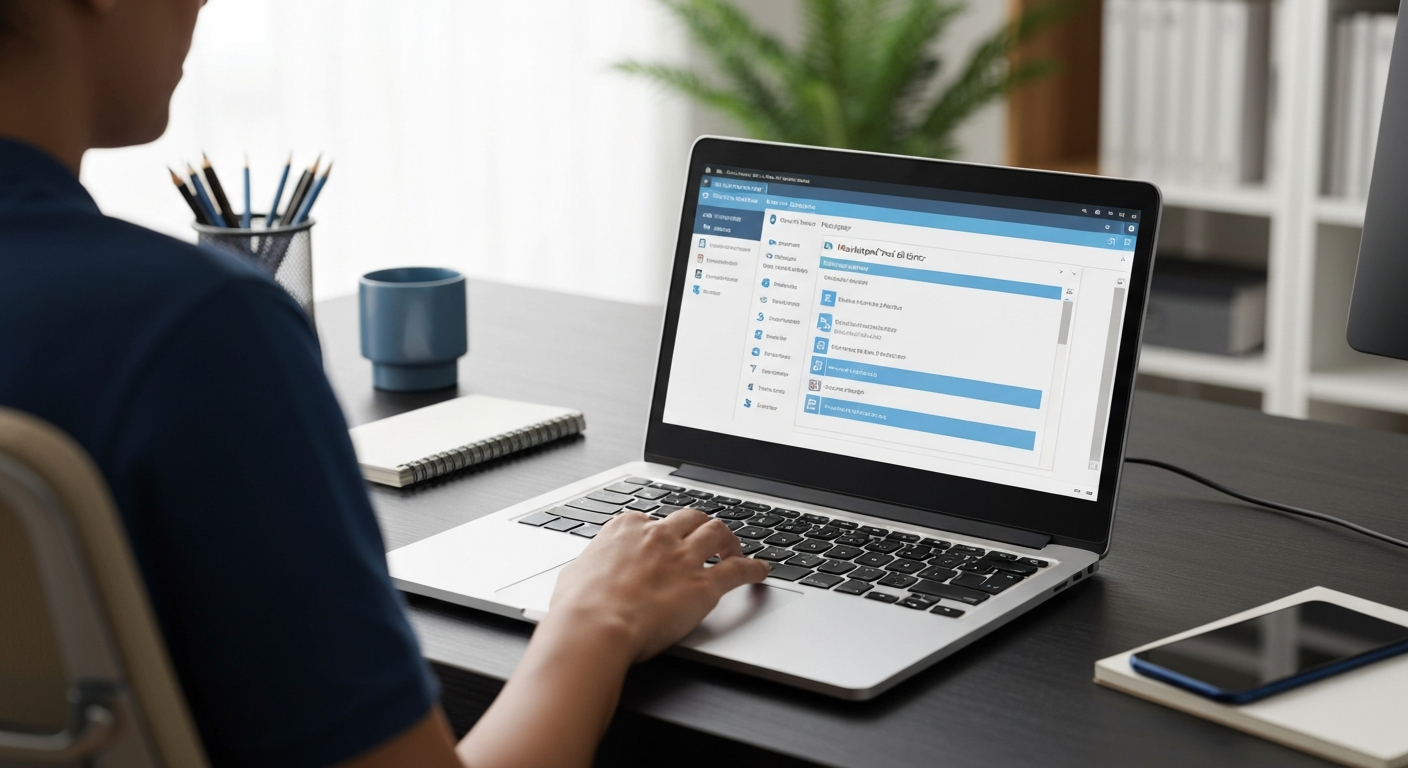
Aby samodzielnie zaktualizować sterowniki karty sieciowej, najpierw pobierz najnowsze wersje ze strony internetowej producenta, zwracając uwagę na zgodność z wersją i architekturą Twojego systemu Windows. Następnie kliknij prawym przyciskiem myszy menu Start i wybierz Menedżer urządzeń.
W Menedżerze urządzeń znajdź sekcję Karty sieciowe i rozwiń ją. Kliknij prawym przyciskiem myszy na odpowiednią kartę sieciową, wybierz opcję Aktualizuj sterownik, a potem Przeglądaj mój komputer w poszukiwaniu sterowników. Wskaż folder, w którym zapisano pobrane pliki. To pozwoli Ci na ręczną aktualizację sterowników, co jest pomocne, gdy automatyczne rozwiązania zawodzą lub preferujesz dedykowane sterowniki.
W razie problemów zawsze masz możliwość przywrócenia wcześniejszej wersji sterownika.
Automatyczne aktualizacje sterowników przez Windows Update
Automatyczne aktualizacje sterowników za pośrednictwem Windows Update to najłatwiejszy sposób, aby nasza karta sieciowa miała zawsze najnowsze oprogramowanie. Dzięki temu połączenie internetowe staje się bardziej stabilne i wydajne, co jest kluczowe dla bezproblemowego korzystania z sieci. System sam wykrywa i instaluje aktualizacje, eliminując potrzebę ręcznego przeszukiwania stron producentów. To rozwiązanie jest szczególnie korzystne dla użytkowników Windows 10, ponieważ regularne aktualizacje zmniejszają ryzyko problemów z wydajnością oraz bezpieczeństwem.
Jak sprawdzić dostępność aktualizacji w systemie
Aby upewnić się, że Twój system jest na bieżąco, szczególnie w kwestii sterowników, warto skorzystać z funkcji Windows Update[5]. Choć Windows 10 automatycznie wyszukuje i instaluje aktualizacje, istnieje możliwość, aby zrobić to również ręcznie. W tym celu otwórz Ustawienia i przejdź do sekcji Aktualizacje i zabezpieczenia, a następnie wybierz Windows Update. Kliknij na Sprawdź aktualizacje, aby mieć pewność, że korzystasz z najnowszych wersji oprogramowania. Jest to istotne dla zachowania stabilności i bezpieczeństwa systemu. Regularne aktualizowanie pozwala na optymalną pracę sprzętu, eliminując potencjalne zagrożenia i problemy z wydajnością[5].
Pobieranie i instalacja sterowników z witryny producenta
Ściąganie i instalacja sterowników bezpośrednio ze strony producenta urządzenia to istotny krok, gdy potrzebujesz najnowszych aktualizacji niedostępnych przez Windows Update. Aby zagwarantować pełną zgodność i najlepszą wydajność, zawsze wybieraj sterowniki dopasowane do konkretnego modelu swojej karty sieciowej.
Rozpocznij od odwiedzenia strony producenta i skieruj się do sekcji wsparcia technicznego lub pobierania. Tam wybierz właściwy model urządzenia oraz wersję systemu operacyjnego. Po ściągnięciu pliku instalacyjnego, uruchom go i postępuj zgodnie z instrukcjami na ekranie, aby zakończyć proces.
Dzięki temu masz pewność, że Twoja karta sieciowa działa z najnowszym oprogramowaniem, co znacznie poprawia stabilność i efektywność połączenia z internetem[6].
Instrukcje instalacji sterowników dla karty sieciowej
Aby zainstalować sterowniki karty sieciowej, zacznij od odwiedzenia strony internetowej producenta. Pobierz najnowsze oprogramowanie, które jest zgodne z twoim systemem operacyjnym. Sprawdź, czy odpowiada wersji i architekturze twojego systemu, aby uniknąć trudności. Po pobraniu, wykonaj następujące kroki:
- Otwórz Menedżera urządzeń. Aby to zrobić, kliknij prawym przyciskiem myszy na menu Start i wybierz odpowiednią opcję,
- następnie w Menedżerze urządzeń zlokalizuj sekcję Karty sieciowe i rozwiń ją,
- znajdź kartę sieciową, którą chcesz zaktualizować, kliknij na nią prawym przyciskiem myszy i wybierz opcję Aktualizuj sterownik,
- wybierz opcję Przeglądaj mój komputer w poszukiwaniu sterowników i wskaż folder z pobranymi plikami,
- postępuj zgodnie z wyświetlanymi instrukcjami, aby zakończyć instalację.
Pamiętaj, że właściwa instalacja sterowników jest kluczowa dla stabilności i efektywności twojego połączenia z siecią. Regularne aktualizacje zapewniają optymalne działanie karty sieciowej i minimalizują ryzyko problemów z kompatybilnością.
Źródła:
- [1] https://sibiz.pl/jak-zaktualizowac-sterowniki-karty-sieciowej-i-uniknac-problemow-z-polaczeniem
- [2] https://freshcomp.pl/artykul/jak-zaktualizowac-sterowniki-w-komputerze-praktyczny-poradnik/
- [3] https://www.morele.net/wiadomosc/jak-zaktualizowac-sterowniki-plyty-glownej/17578/
- [4] https://serwis24.org/jak-zaktualizowac-sterowniki-krok-po-kroku-bezpiecznie-i-skutecznie/
- [5] https://support.microsoft.com/pl-pl/windows/aktualizowanie-sterownik%C3%B3w-za-pomoc%C4%85-mened%C5%BCer-urz%C4%85dze%C5%87-w-systemie-windows-ec62f46c-ff14-c91d-eead-d7126dc1f7b6
- [6] https://www.benchmark.pl/testy_i_recenzje/jak-zainstalowac-sterowniki-do-karty-sieciowej-bez-internetu.html