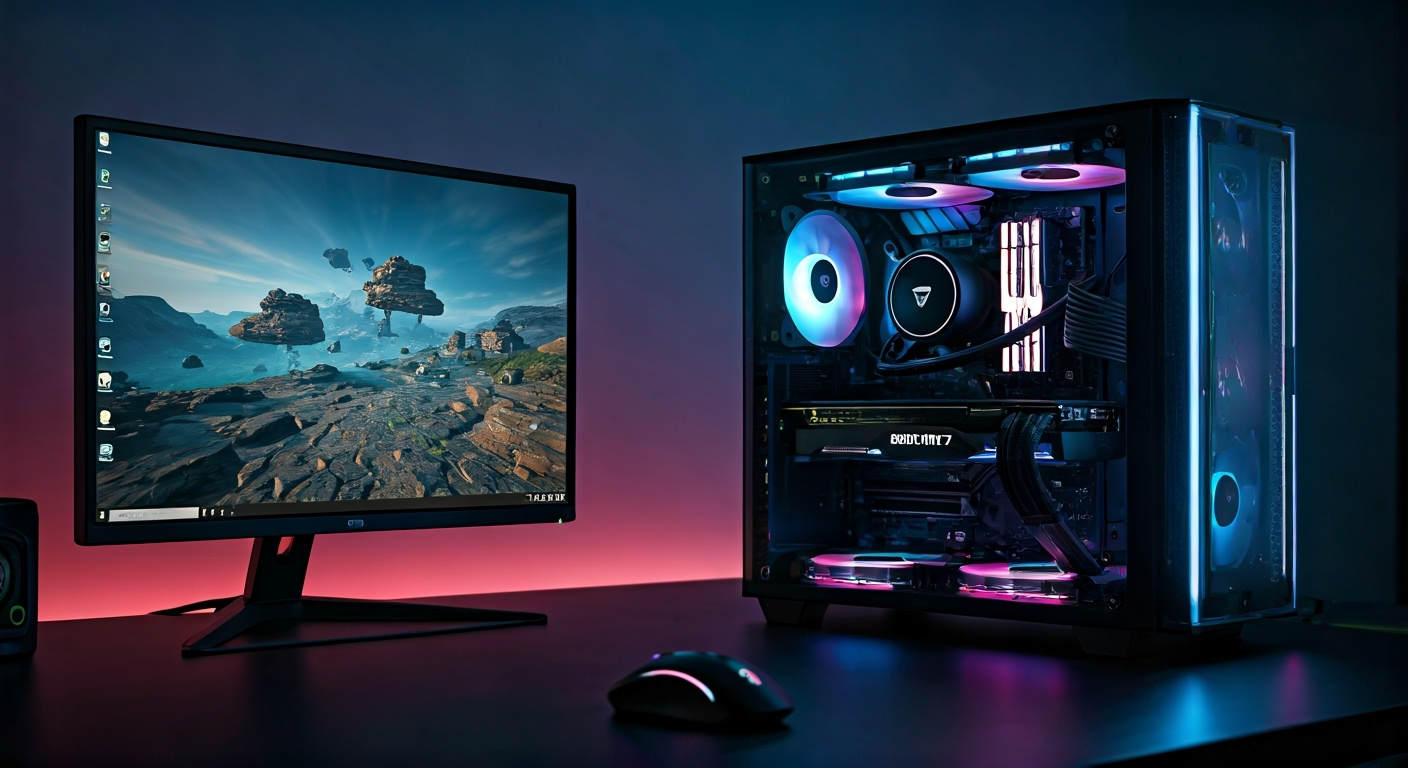
Ray tracing to nowoczesna technologia, która znacząco podnosi jakość grafiki w grach komputerowych. Aby jednak w pełni z niej korzystać, potrzebny jest odpowiedni sprzęt. Przede wszystkim wymagana jest zaawansowana karta graficzna oraz wydajny procesor. Kluczowe jest także, aby mieć najnowsze sterowniki i prawidłowo skonfigurowane opcje graficzne.
Wiele współczesnych gier wspiera tę technikę, dlatego istotne jest, by sprawdzić ich kompatybilność. Dodatkowo, artykuł oferuje wskazówki, jak krok po kroku przeprowadzić ten proces.
Jakie są wymagania sprzętowe dla włączenia ray tracingu?
Aby cieszyć się ray tracingiem, Twój komputer musi spełniać określone kryteria. Przede wszystkim, istotne jest posiadanie karty graficznej obsługującej tę funkcję. Modele takie jak NVIDIA GeForce RTX oraz AMD Radeon RX z serii 6000 są zdolne do pracy z ray tracingiem. Równie ważny jest wybór odpowiedniego procesora. Warto zainwestować w wydajny model, na przykład Intel Core i7 lub AMD Ryzen 7. System operacyjny również odgrywa kluczową rolę — najlepiej, aby był to Windows 10 lub 11, ponieważ oferują wsparcie dla DirectX 12, co jest niezbędne do działania tej technologii. Spełnienie powyższych warunków gwarantuje płynność i doskonałą jakość grafiki w grach z włączonym ray tracingiem.
Karta graficzna i procesor – kluczowe komponenty
Karta graficzna i procesor odgrywają kluczową rolę w obsłudze technologii ray tracing. Aby móc korzystać z tej technologii, karta powinna być wyposażona w rdzenie RT.
Przykładowo, modele takie jak:
- NVIDIA GeForce RTX,
- AMD Radeon RX z serii 6000
posiadają te rdzenie, które umożliwiają realistyczne śledzenie promieni światła, co znacznie podnosi jakość grafiki.
Oprócz tego, procesor ma istotny wpływ na płynność rozgrywki. Procesory w rodzaju:
- Intel Core i7,
- AMD Ryzen 7
zapewniają wystarczającą moc obliczeniową do skomplikowanych zadań związanych z ray tracingiem. Dodatkowo, odpowiednia ilość VRAM w karcie graficznej gwarantuje płynne działanie gry, nawet przy najwyższych ustawieniach graficznych.
Aktualizacja sterowników – pierwszy krok do włączenia ray tracingu
Aktualizowanie sterowników karty graficznej jest kluczowym krokiem przed uruchomieniem ray tracingu na komputerze. W tym celu warto skorzystać z oprogramowania dostarczonego przez producenta. Przykładowo:
- użytkownicy kart NVIDIA mogą użyć NVIDIA Control Panel,
- posiadacze kart AMD powinni sięgnąć po AMD Radeon Software.
W obu aplikacjach funkcja aktualizacji sterowników znajduje się w menu. Sprawdzenie, czy posiadasz najnowszą wersję, zapewni zgodność z technologią ray tracing i najlepszą wydajność w grach. Dodatkowo, regularne aktualizacje pomagają wyeliminować różne problemy i poprawiają ogólne działanie systemu.
Jak włączyć ray tracing w grach komputerowych?
Aby aktywować ray tracing w grach komputerowych, na początek sprawdź, czy dana gra wspiera tę technologię. W opcjach graficznych zazwyczaj znajduje się ustawienie dotyczące ray tracingu. Włączenie tej funkcji pozwala cieszyć się bardziej realistycznymi efektami, jak odbicia światła czy cienie. Jeśli jednak nie widzisz takiej opcji, odwiedź oficjalną stronę gry lub zajrzyj do dokumentacji, by upewnić się o zgodności. Przydatne informacje znajdziesz także w wymaganiach technicznych lub na stronach producentów.
Wspierane gry – jak sprawdzić kompatybilność
Aby sprawdzić, czy gra obsługuje ray tracing, należy najpierw upewnić się, że dana produkcja korzysta z tej technologii. Popularne tytuły, jak Battlefield V czy te stworzone na silniku Unreal Engine 4, często oferują opcje ray tracingu, zwłaszcza jeśli używają DirectX 12. Informacje o zgodności można znaleźć:
- na stronach producentów,
- w dokumentacji gry,
- w wymaganiach technicznych gry.
Ważne jest także posiadanie zaktualizowanych sterowników do karty graficznej, co zapewnia optymalną wydajność. Karty graficzne NVIDIA GeForce RTX znacznie ułatwiają włączenie ray tracingu w kompatybilnych grach.
Konfiguracja ustawień graficznych – krok po kroku
Aby dostosować ustawienia graficzne dla ray tracingu, zacznij od otwarcia menu ustawień w grze. Tam znajdziesz różne opcje związane z efektami świetlnymi, cieniami i teksturami. Możesz je dostosować, by uzyskać optymalną wydajność. Na przykład, warto rozważyć wyłączenie lub redukcję efektów, które mocno obciążają kartę graficzną, takich jak cienie czy rozmycie ruchu, jeśli zauważysz spadki FPS.
Jeżeli Twoja karta graficzna wspiera technologie jak G-Sync czy DLSS, aktywuj je, aby poprawić płynność wyświetlania. Ważne jest także monitorowanie temperatury komponentów, by nie przekraczała zalecanych wartości, co może wpływać na stabilność systemu.
Właściwy wybór ustawień graficznych pozwala zachować równowagę pomiędzy jakością a płynnością rozgrywki.