Udostępnianie ekranu telefonu na laptopie bywa niezwykle użyteczne, zwłaszcza podczas prezentacji czy naprawy sprzętów. W tym artykule znajdziesz wskazówki, jak przesyłać obraz przez USB. Przyjrzymy się także popularnym aplikacjom, które ułatwiają ten proces. Dodatkowo, mamy kilka rad dla tych, których ekran telefonu uległ uszkodzeniu. Zapoznaj się z różnymi możliwościami i wybierz tę, która najlepiej Ci odpowiada!
Przewodowe metody wyświetlania ekranu telefonu na komputerze
Metody przewodowe do wyświetlania ekranu telefonu na komputerze są cenione za swoją stabilność oraz doskonałą jakość obrazu. Jednym z popularnych rozwiązań jest technologia MHL (Mobile High-Definition Link), która pozwala na przesyłanie zarówno obrazu, jak i dźwięku z telefonu na komputer poprzez kabel micro USB. Ważne, aby oba urządzenia obsługiwały ten standard.
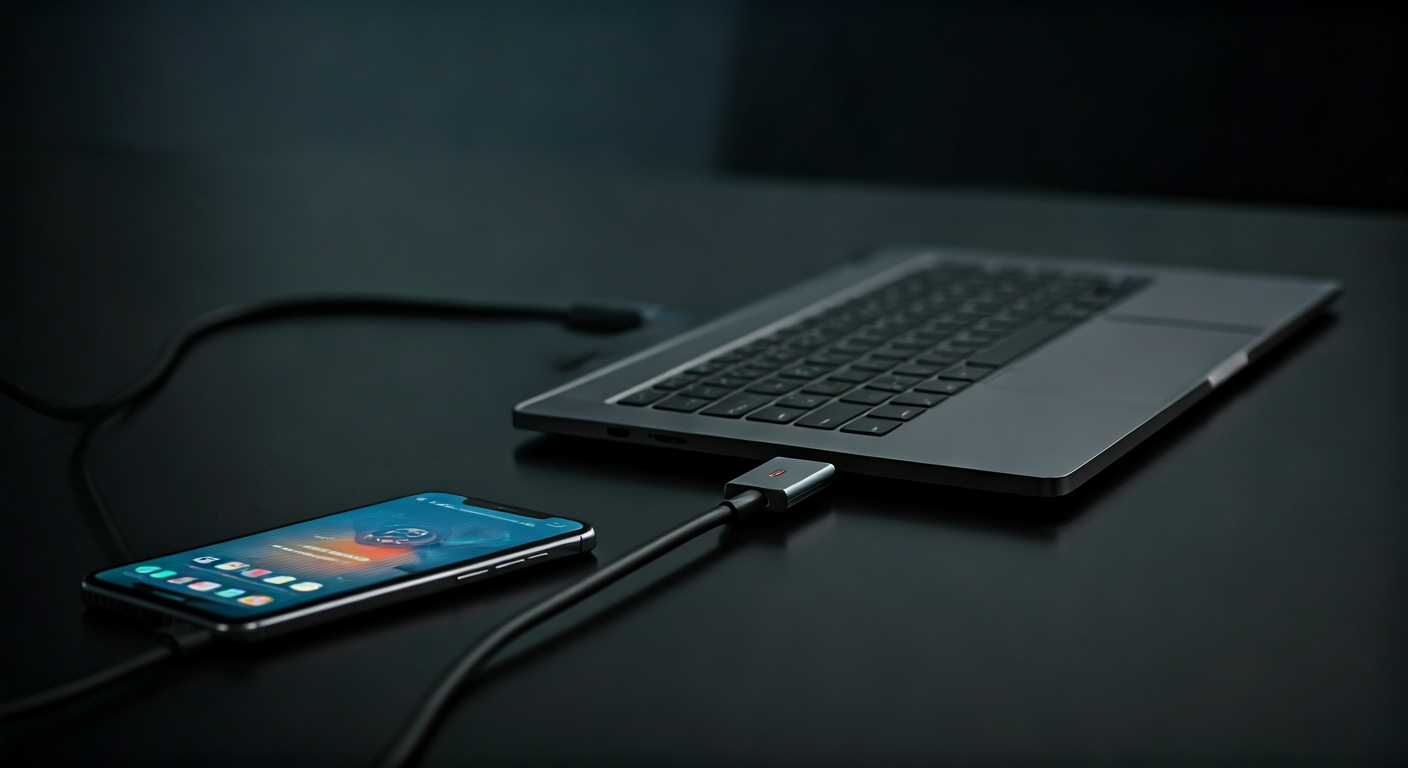
Alternatywnie, można skorzystać z kabla USB w połączeniu z odpowiednim oprogramowaniem. Wystarczy zainstalować aplikację na telefonie i komputerze, a następnie połączyć je przewodem USB. Nie zapomnij o aktywowaniu opcji programisty oraz debugowania USB na telefonie, co jest często konieczne do prawidłowego działania aplikacji.
Dzięki przewodowym połączeniom można cieszyć się niezawodnym przesyłaniem obrazu bez jakichkolwiek opóźnień.
Połączenie USB – jak zapewnić stabilne przesyłanie obrazu
Aby zapewnić stabilne przesyłanie obrazu przez USB, warto zwrócić uwagę na kilka istotnych aspektów. Przede wszystkim, korzystaj z kabla wysokiej jakości, takiego jak USB-C czy Lightning, co zdecydowanie poprawi jakość transmisji. W porównaniu z nim, kabel USB 2.0 może nie być wystarczająco wydajny, więc rozważ jego wymianę na nowszy model.
Kolejnym krokiem jest aktywowanie debugowania USB na telefonie, co jest niezbędne do poprawnego funkcjonowania aplikacji typu scrcpy. Pamiętaj również, by oprogramowanie na komputerze było aktualne i zgodne z modelem twojego telefonu.
Podczas łączenia urządzeń, niezbędna jest autoryzacja zaufanego połączenia. Po podłączeniu telefonu do komputera, zatwierdź połączenie na smartfonie, co zapewni bezpieczny transfer danych i zminimalizuje ryzyko przerw w transmisji. Dodatkowo, regularne sprawdzanie aktualizacji systemu operacyjnego oraz aplikacji związanych z przesyłaniem obrazu jest kluczowe dla utrzymania stabilności połączenia.
Popularne aplikacje do udostępniania ekranu
Aplikacje do udostępniania ekranu zyskują na popularności, umożliwiając proste przesyłanie obrazu z telefonu na laptop. Jednym z najczęściej wybieranych rozwiązań jest TeamViewer, oferujący zdalny dostęp i wsparcie techniczne, co sprawdza się doskonale dla osób pracujących zdalnie. Zapewnia on niską latencję, co jest niezbędne dla płynnej pracy.
W czołówce popularnych narzędzi znajdują się również:
- AnyDesk,
- ApowerMirror.
AnyDesk wyróżnia się szybką transmisją danych dzięki zaawansowanej kompresji, natomiast ApowerMirror umożliwia mirroring ekranu i przesyłanie obrazu w wysokiej jakości. Dzięki optymalizacji połączeń, latencja w tych aplikacjach jest zredukowana do minimum. Oba te narzędzia są niezwykle przydatne zarówno w pracy zawodowej, jak i w codziennym użytkowaniu.
Jakie aplikacje ułatwiają udostępnianie ekranu z telefonu na laptop
Istnieje wiele aplikacji, które umożliwiają przesyłanie obrazu z telefonu na laptop. Wśród najpopularniejszych rozwiązań warto wymienić kilka:
- aplikacja Twój telefon od Microsoftu – oferuje zdalny dostęp do telefonu z komputera z systemem Windows, umożliwiając przeglądanie powiadomień, wysyłanie wiadomości, a także udostępnianie ekranu,
- aplikacja Łącze do Windows – integruje urządzenia z Androidem z komputerami z Windows, co pozwala na mirroring ekranu,
- TeamViewer i AnyDesk – oferują nie tylko zdalny dostęp, ale także niską latencję, co zapewnia płynne przesyłanie obrazu.
Aplikacje do mirroringu, takie jak ApowerMirror, dostarczają obraz w wysokiej jakości. Są niezwykle przydatne zarówno w pracy, jak i na co dzień, umożliwiając łatwe przesyłanie obrazu z telefonu na laptop. Funkcja ta jest szczególnie pomocna, gdy ekran telefonu uległ uszkodzeniu.
Podłączenie telefonu do monitora przez USB
Podłączenie telefonu do monitora za pomocą kabla USB to świetny sposób na przeniesienie obrazu na większy ekran. Wymaga to jednak, aby telefon posiadał funkcję umożliwiającą bezpośrednie połączenie przez USB. Na przykład, smartfony z systemem Android mogą wyświetlać obraz na komputerach z systemem Windows 10 lub 11, co znacząco ułatwia zarówno pracę, jak i rozrywkę na większej powierzchni.
Z kolei urządzenia Apple, takie jak iPhone, oferują własne metody łączenia z monitorami, w tym również z Macbookami. Natomiast użytkownicy telefonów Samsung mogą korzystać z funkcji Samsung DeX, która zamienia telefon w komputer stacjonarny po podłączeniu do monitora.
Zaleca się użycie wysokiej jakości kabla USB, na przykład USB-C, aby zapewnić stabilny i wyraźny obraz. Przed podłączeniem warto sprawdzić, czy opcje programisty oraz debugowanie USB są aktywowane, ponieważ często jest to niezbędne do przesyłania obrazu. Dzięki tym krokom, wyświetlanie ekranu telefonu na monitorze staje się łatwe i efektywne.
Opcje dla użytkowników z uszkodzonym ekranem telefonu
Jeśli masz uszkodzony ekran telefonu, istnieje kilka sposobów na wyświetlenie jego obrazu na komputerze. Jednym z popularniejszych rozwiązań jest narzędzie scrcpy, które wymaga włączenia debugowania USB. Najpierw podłącz telefon do komputera za pomocą kabla USB, a następnie uruchom scrcpy, aby uzyskać zdalny dostęp do ekranu. Nie zapomnij o autoryzacji połączenia między urządzeniami.
Są także inne alternatywy:
- aplikacje takie jak Vysor czy AirDroid umożliwiają przesyłanie obrazu,
- nawet jeśli ekran telefonu nie działa,
- kluczowe jest jednak, aby mieć włączone debugowanie USB i odpowiednie oprogramowanie zainstalowane na komputerze, co zapewni skuteczne przesyłanie obrazu.