Masz telewizor LG i chcesz pobrać nowe aplikacje? Ten przewodnik jest właśnie dla Ciebie. Zaczniemy od instrukcji, jak połączyć telewizor z siecią. Potem odkryjesz, jak korzystać z LG Content Store. Nauczysz się wyszukiwać i instalować interesujące Cię aplikacje oraz nimi zarządzać. Dodatkowo, znajdziesz tu porady, jak radzić sobie z problemami podczas instalacji, a także jak aktualizować lub usuwać niepotrzebne aplikacje.
Jak uzyskać dostęp do LG Content Store na telewizorze LG
Aby skorzystać z LG Content Store na telewizorze LG, zacznij od włączenia urządzenia. Następnie wciśnij przycisk STRONA GŁÓWNA na pilocie, co przeniesie Cię do menu głównego. W tym miejscu masz możliwość zarządzania aplikacjami i ustawieniami.
Wybierz opcję „Aplikacje” lub bezpośrednio „LG Content Store” w zależności od wersji systemu webOS, którą posiadasz, aby przejść do sklepu.
Po otwarciu sklepu możesz swobodnie przeglądać dostępne aplikacje i nimi zarządzać. Pamiętaj, że konieczne jest zalogowanie się na konto LG, aby uzyskać pełny dostęp do sklepu, co pozwala na synchronizację ustawień i personalizację doświadczeń[2].
Łączenie telewizora z internetem
Aby połączyć telewizor z internetem, zacznij od włączenia urządzenia i przejdź do menu ustawień[3]. Następnie poszukaj opcji związanej z siecią, jak na przykład Ustawienia sieciowe, i zdecyduj się na połączenie bezprzewodowe. Z listy dostępnych sieci wybierz swoją Wi-Fi i wprowadź hasło, aby nawiązać połączenie. Pamiętaj, że stabilność sygnału ma kluczowe znaczenie dla sprawnego działania aplikacji oraz pobierania treści[4].
W przypadku problemów warto przeprowadzić test połączenia lub zrestartować router[5].
Proces uruchamiania LG Content Store
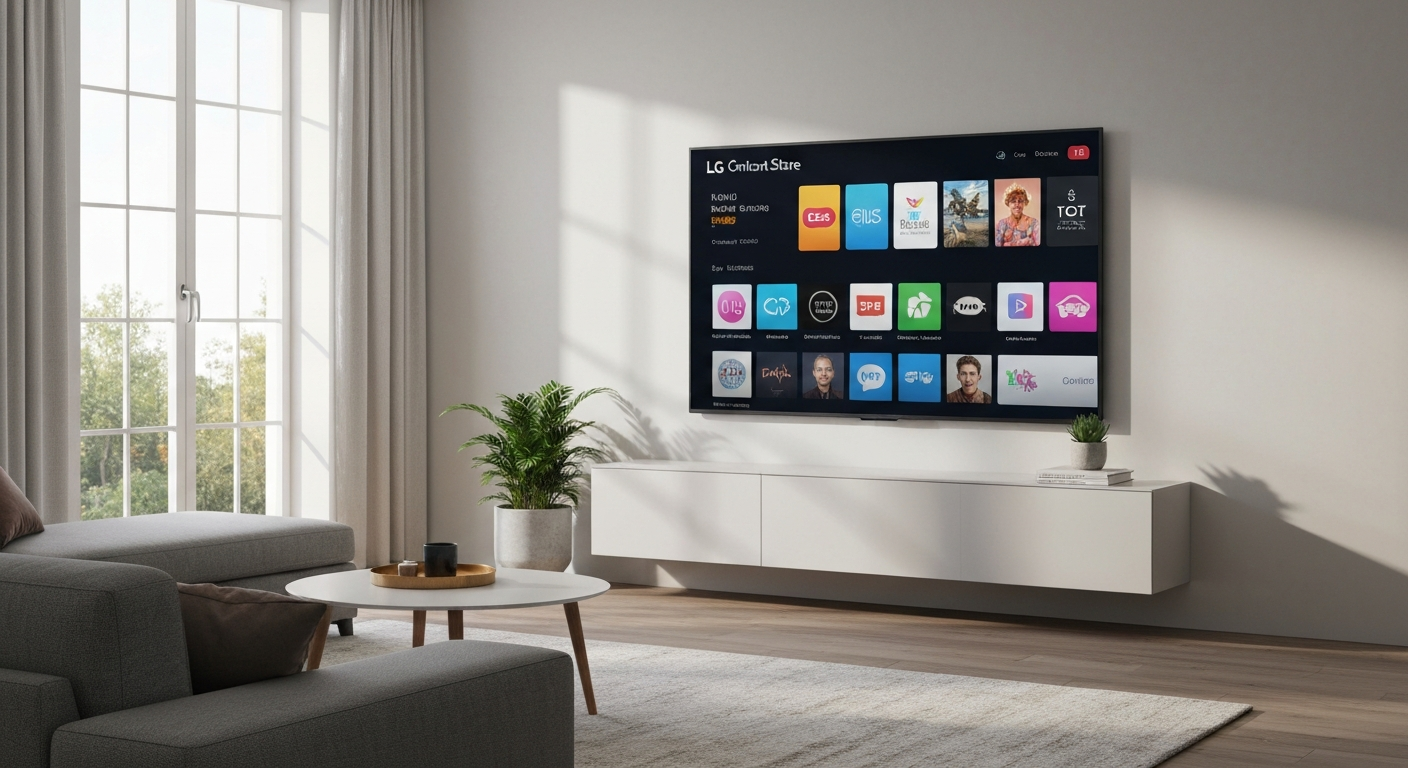
Aby skorzystać z LG Content Store na telewizorze LG, najpierw włącz sprzęt. Następnie użyj przycisku STRONA GŁÓWNA na pilocie, co przeniesie Cię do menu głównego. Tam znajdź i wybierz „LG Content Store”, aby uzyskać dostęp do sklepu. W ten sposób możesz odkrywać i pobierać aplikacje. Pamiętaj tylko, aby telewizor miał dostęp do internetu, co zapewni płynne działanie.
Wyszukiwanie i instalowanie aplikacji na telewizorze LG
Aby zainstalować aplikacje na telewizorze LG, rozpocznij od otwarcia LG Content Store. Następnie na górze ekranu znajdziesz sekcję Aplikacje, gdzie możesz przeglądać dostępne opcje. Jeśli poszukujesz konkretnej aplikacji, użyj funkcji wyszukiwania, wpisując jej nazwę lub kategorię. Po odnalezieniu interesującej aplikacji, kliknij na nią, aby uzyskać więcej informacji, a następnie wybierz „Zainstaluj”. Cały proces jest intuicyjny i szybki, a zainstalowane aplikacje będą widoczne na ekranie głównym telewizora[7].
Czasami podczas instalacji mogą pojawić się trudności, jak brak wolnego miejsca na urządzeniu czy problemy z połączeniem internetowym. W takiej sytuacji:
- sprawdź, czy internet działa prawidłowo,
- usuń nieużywane aplikacje, aby zwolnić miejsce,
- upewnij się, że oprogramowanie telewizora jest aktualne, co może poprawić działanie aplikacji.
Jeśli problem nie ustępuje, warto spróbować zresetować router lub ponownie uruchomić telewizor.
Przeszukiwanie aplikacji w LG Content Store
Aby przeszukać aplikacje w LG Content Store, rozpocznij od naciśnięcia przycisku STRONA GŁÓWNA na pilocie, co pozwoli Ci uruchomić sklep. W prawym górnym rogu ekranu znajdziesz ikonę wyszukiwania, którą należy kliknąć, aby otworzyć pole wyszukiwania. Wprowadź nazwę aplikacji, którą chcesz znaleźć, co umożliwi szybkie dotarcie do interesującego Cię programu.
To jednak nie jedyna możliwość. Możesz również przeglądać aplikacje według kategorii, takich jak gry czy programy rozrywkowe, co znacząco ułatwia odnalezienie odpowiednich tytułów. Dodatkowo, skorzystaj z dostępnych filtrów, aby zawęzić wyniki do konkretnych typów aplikacji, co zwiększa efektywność wyszukiwania.
Radzenie sobie z problemami podczas instalacji
Podczas instalacji aplikacji na telewizorze LG mogą pojawić się różnorodne trudności. Zwykle związane są one z pobieraniem i wynikają z niestabilności łącza internetowego. Upewnij się, że telewizor jest poprawnie połączony z Wi-Fi i że sygnał jest silny. W razie potrzeby zrestartuj router[8].
Sprawdź też, czy posiadasz najnowszą wersję oprogramowania telewizora, ponieważ aktualizacja potrafi rozwiązać wiele problemów związanych z instalacją. Ważne jest również, aby upewnić się, że na urządzeniu jest wystarczająco dużo wolnego miejsca, ponieważ jego brak może uniemożliwić pobieranie nowych aplikacji.
Jeśli trudności nie ustępują, spróbuj się wylogować i zalogować ponownie na konto LG. Reset telewizora do ustawień fabrycznych także może okazać się skuteczny.
Zarządzanie aplikacjami na telewizorze LG
Zarządzanie aplikacjami na telewizorze LG jest kluczowe dla jego sprawnego funkcjonowania. Aby zaktualizować programy, odwiedź sekcję „Moje aplikacje” w LG Content Store i wybierz opcję „Aktualizuj” przy interesujących Cię aplikacjach. Dzięki aktualizacjom zyskujesz nowe funkcje i poprawki błędów, co zwiększa funkcjonalność[9].
Usuwanie niepotrzebnych aplikacji to kolejny sposób na lepsze gospodarowanie pamięcią urządzenia. Wystarczy znaleźć nieużywany program w „Moje aplikacje”, kliknąć ikonę kosza i potwierdzić chęć jego usunięcia. Regularne pozbywanie się aplikacji, z których nie korzystasz, uwalnia miejsce na nowe i poprawia wydajność telewizora.
Zarządzanie aplikacjami to nie tylko kwestia organizacji, ale także optymalizacji działania sprzętu. Częste przeglądanie zainstalowanych programów pozwala szybko reagować na potrzeby użytkownika, co znacząco poprawia komfort korzystania z telewizora.
Aktualizacja zainstalowanych aplikacji
Aby zaktualizować aplikacje na telewizorze LG, zacznij od naciśnięcia przycisku STRONA GŁÓWNA na pilocie, co przeniesie Cię do menu głównego. Następnie skieruj się do sekcji „Moje aplikacje” w LG Content Store. Tam znajdziesz listę wszystkich zainstalowanych aplikacji. Jeśli jakaś z nich wymaga aktualizacji, wystarczy kliknąć „Aktualizuj” obok odpowiedniej pozycji. Ważne jest również, aby regularnie aktualizować oprogramowanie telewizora, co zwiększa jego kompatybilność i stabilność działania.
Usuwanie niepotrzebnych aplikacji
Aby pozbyć się zbędnych aplikacji z telewizora LG, rozpocznij od naciśnięcia przycisku STRONA GŁÓWNA na pilocie, co przeniesie Cię do głównego menu. Następnie przejdź do sekcji „Moje aplikacje”, gdzie znajdziesz listę wszystkich zainstalowanych programów. Wybierz tę, którą chcesz usunąć, i kliknij ikonę kosza, aby potwierdzić swój wybór. Usunięcie aplikacji zwolni pamięć, co wpłynie korzystnie na wydajność telewizora[10]. Jest to szczególnie ważne, gdy zaczyna brakować miejsca na nowe programy. Regularne zarządzanie aplikacjami pomaga lepiej organizować i optymalizować działanie urządzenia, zapewniając jego sprawne funkcjonowanie.
Źródła:
- [1] http://kr.eguide.lgappstv.com/manual/w18_mr/dvb/Contents/contents/buyapp_e_c_a_t/pol/w40__contents__buyapp_e_c_a_t__pol.html
- [2] https://pomoc.player.pl/pytanie/262
- [3] https://www.youtube.com/watch?v=wisENz5Fee4
- [4] https://www.youtube.com/watch?v=5Khgi51W21w
- [5] https://instalaton.pl/jak-zainstalowac-aplikacje-na-telewizorze-lg-krok-po-kroku-i-nie-tylko/
- [6] https://www.lg.com/pl/wsparcie/informacje-o-gwarancji/rozwiazywanie-problemow/help-library/cs-CT20198005-20153411250542/
- [7] https://pilot.wp.pl/pomoc/telewizor-lg-webos-jak-ogladac
- [8] https://www.elektroda.pl/rtvforum/topic4066143.html
- [9] https://sibiz.pl/jak-pobrac-aplikacje-na-telewizor-lg-proste-kroki-bez-problemow
- [10] https://www.lg.com/pl/wsparcie/informacje-o-gwarancji/rozwiazywanie-problemow/help-library/cs-CT20198005-20153411250542/