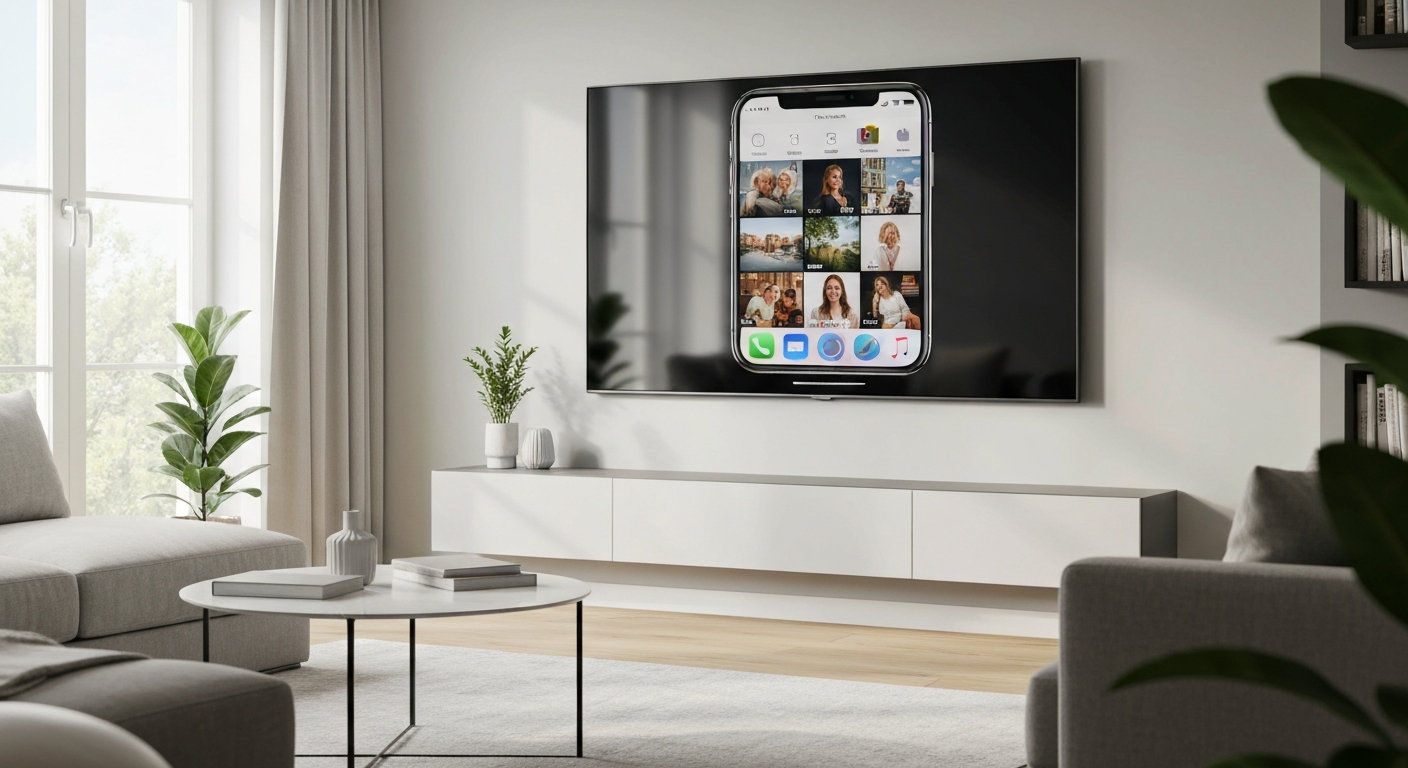
Klonowanie ekranu z iPhone’a na telewizor to przydatna funkcja, umożliwiająca łatwe dzielenie się treściami na większym ekranie[1]. Istnieje kilka sposobów, aby to osiągnąć, na przykład bezprzewodowe rozwiązania takie jak AirPlay 2 czy Google Chromecast. Dla tych, którzy preferują przewodowe połączenia, dostępne są opcje z kablem HDMI i przejściówkami AV Lightning.
Dlaczego warto klonować ekran? Przede wszystkim dla uzyskania lepszej jakości obrazu. Ważne jest również, aby znać odpowiednie ustawienia zarówno na iPhone’ie, jak i na telewizorze, by wszystko działało bez zarzutu.
Jak działa klonowanie ekranu iPhone na telewizor?
Klonowanie ekranu iPhone’a na telewizor umożliwia przesyłanie obrazu i dźwięku z telefonu na większy ekran, zazwyczaj bez użycia kabli. Wymaga to jedynie, aby oba urządzenia były podłączone do tej samej sieci Wi-Fi[2]. Aby zacząć, na iPhone’ie otwórz centrum sterowania, przesuwając palcem w dół z prawego górnego rogu. Następnie wybierz opcję Klonowanie ekranu. Po jej aktywacji wybierz telewizor z listy dostępnych urządzeń, co sprawi, że ekran telefonu pojawi się na telewizorze. Dzięki temu można wygodnie prezentować zdjęcia, filmy i inne multimedia.
Funkcja klonowania ekranu przydaje się w rozmaitych sytuacjach, na przykład:
- gdy chcesz podzielić się zdjęciami z wakacji z przyjaciółmi,
- przy prezentowaniu filmów i innych multimediów na większym ekranie,
- podczas spotkań, gdy potrzebne jest szybkie udostępnienie informacji z telefonu.
Dodatkowo, nie wymaga zakupu dodatkowego sprzętu ani instalacji specjalnego oprogramowania, co czyni ją prostą i wygodną w użyciu.
Korzyści z klonowania ekranu iPhone
Klonowanie ekranu iPhone’a na telewizor niesie ze sobą wiele zalet, umożliwiając wygodne wyświetlanie zdjęć i filmów na większym ekranie bez utraty jakości, nawet w rozdzielczości 4K. To poprawia szczegółowość oraz komfort oglądania. Jest to szczególnie przydatne podczas prezentacji multimedialnych czy korzystania z serwisów streamingowych, które nie są bezpośrednio dostępne na telewizorze u znajomych. Co więcej, nie potrzeba dodatkowego sprzętu ani specjalistycznego oprogramowania, co czyni tę funkcję łatwą w użyciu. Klonowanie ekranu umożliwia również natychmiastowe udostępnianie treści podczas spotkań rodzinnych, dając szybki dostęp do multimediów zapisanych na smartfonie.
Czy klonowanie ekranu wpływa na jakość obrazu?
Przesyłanie obrazu z iPhone’a na telewizor nie wpływa negatywnie na jego jakość. Dzięki nowoczesnej technologii możliwe jest przesyłanie treści w rozdzielczości 4K, co zapewnia doskonałą szczegółowość i precyzję. Bezprzewodowe połączenie eliminuje potrzebę kompresji, dzięki czemu jakość obrazu pozostaje niezmieniona[3]. To sprawia, że klonowanie ekranu doskonale sprawdza się przy oglądaniu zdjęć, filmów i innych treści multimedialnych na większym ekranie. Użytkownicy mogą cieszyć się wyjątkowym obrazem, niezależnie od prezentowanej zawartości.
Ta funkcjonalność jest niezastąpiona podczas prezentacji czy seansów filmowych w domowym zaciszu, gdy zależy nam na najwyższej jakości obrazu.
Bezprzewodowe metody klonowania ekranu iPhone
Bezprzewodowe klonowanie ekranu iPhone’a można zrealizować za pomocą AirPlay 2 lub Google Chromecast. AirPlay 2 stanowi najprostszy sposób na połączenie telefonu z telewizorem. Kluczowe jest, aby oba urządzenia były podłączone do tej samej sieci Wi-Fi, a telewizor miał funkcję AirPlay. Użytkownik wchodzi do centrum sterowania na iPhone’ie, wybiera opcję Klonowanie ekranu i wskazuje telewizor z dostępnej listy. W rezultacie obraz z telefonu pojawia się na większym ekranie.
Jeśli jednak telewizor nie jest wyposażony w AirPlay, alternatywą jest Google Chromecast. To małe urządzenie umożliwia przesyłanie wideo z iPhone’a na ekran telewizora. Wystarczy podłączyć Chromecasta do portu HDMI w telewizorze, a następnie korzystając z aplikacji mobilnej, wybrać treści do przesyłania. Obie te metody pozwalają na łatwe klonowanie ekranu iPhone’a na Smart TV, bez potrzeby dodatkowego sprzętu czy skomplikowanego oprogramowania. Bezprzewodowe połączenie zapewnia wysoką jakość obrazu, nawet w 4K, bez utraty jakości przez kompresję danych.
Użycie AirPlay 2 do klonowania ekranu
AirPlay 2 umożliwia bezprzewodowe wyświetlanie ekranu iPhone’a na telewizorze. Aby to osiągnąć, oba urządzenia muszą być połączone z tą samą siecią WiFi. Zacznij od otwarcia centrum sterowania na iPhone, a następnie wybierz opcję Klonowanie ekranu. Potem, na liście dostępnych urządzeń, wybierz swój telewizor. Jeśli telewizor zażąda kodu, wpisz go na iPhone, aby połączenie zostało potwierdzone. Dzięki temu ekran iPhone’a będzie widoczny na telewizorze, co pozwala na komfortowe oglądanie multimediów bez utraty jakości. AirPlay 2 wspiera wysoką rozdzielczość, gwarantując znakomity obraz.
Google Chromecast jako alternatywa dla AirPlay
Google Chromecast to znakomita alternatywa dla AirPlay, umożliwiająca przeglądanie zdjęć i filmów z iPhone’a na ekranie telewizora. Wystarczy podłączyć urządzenie do portu HDMI i skonfigurować je poprzez aplikację Google Home na swoim telefonie. Chromecast jest kompatybilny z wieloma aplikacjami streamingowymi, co sprawia, że jest wszechstronnym narzędziem. Choć nie zapewnia tak płynnego klonowania ekranu jak AirPlay, nadal stanowi świetny wybór do przesyłania multimediów na większy wyświetlacz. Jest to szczególnie przydatne w telewizorach, które nie posiadają wbudowanej funkcji AirPlay.
Przewodowe metody klonowania ekranu iPhone
Przewodowe klonowanie ekranu iPhone’a na telewizor gwarantuje stabilność, niezależnie od dostępności sieci Wi-Fi[6]. Najczęściej wybieraną metodą jest użycie kabla HDMI, do którego potrzebny jest adapter HDMI, umożliwiający połączenie smartfona z telewizorem. Po podłączeniu urządzeń obraz z iPhone’a pojawi się na ekranie telewizora, co pozwala cieszyć się multimediami w doskonałej jakości.
Alternatywnie, można skorzystać z przejściówki AV Lightning zamiast kabla HDMI. Ta opcja również zapewnia stabilne połączenie i jest szczególnie przydatna, gdy telewizor nie obsługuje technologii bezprzewodowych. Dodatkową zaletą przejściówki AV Lightning jest port Lightning, który umożliwia jednoczesne ładowanie iPhone’a podczas przesyłania obrazu[6]. To doskonałe rozwiązanie dla osób, które cenią sobie niezawodność oraz łatwość użytkowania.
Podłączenie za pomocą kabla HDMI
Podłączenie iPhone’a do telewizora przy użyciu kabla HDMI to niezawodny sposób na przesyłanie obrazu. Wystarczy mieć kabel HDMI oraz cyfrową przejściówkę AV Lightning. Po połączeniu przejściówki z iPhone’em i telewizorem, obraz z telefonu automatycznie pojawia się na ekranie TV. To stabilne rozwiązanie, które eliminuje ryzyko utraty sygnału. Dodatkowo, przejściówka wyposażona w dodatkowe porty pozwala jednocześnie ładować telefon. Przewodowe klonowanie obrazu jest doskonałe dla osób ceniących stabilność oraz prostotę.
Korzystanie z przejściówki AV Lightning
Korzystanie z przejściówki AV Lightning to prosty sposób na przeniesienie obrazu z iPhone’a na telewizor. Wystarczy podłączyć ją do portu Lightning w telefonie, a następnie połączyć kablem HDMI z TV. Obraz z telefonu automatycznie wyświetli się na ekranie telewizora.
Dodatkowo, przejściówka AV Lightning umożliwia równoczesne ładowanie iPhone’a, co jest niezwykle przydatne podczas dłuższego użytkowania. To stabilne rozwiązanie nie wymaga połączenia z Wi-Fi, co czyni je idealnym dla telewizorów pozbawionych wsparcia dla technologii bezprzewodowych.
Konfiguracja i ustawienia dla klonowania ekranu
Aby skonfigurować klonowanie ekranu iPhone’a, musisz podjąć działania zarówno na telefonie, jak i na telewizorze. Ważne jest, aby oba urządzenia były połączone z tą samą siecią Wi-Fi[7]. Na iPhone’ie przesuń palcem w dół z prawego górnego rogu, aby otworzyć centrum sterowania. Następnie wybierz opcję Klonowanie ekranu i wskaż telewizor z listy dostępnych urządzeń. Jeśli telewizor wymaga kodu, wprowadź go na telefonie, by nawiązać połączenie.
Telewizor powinien mieć aktywowaną funkcję klonowania, na przykład AirPlay w przypadku urządzeń Apple. Jeśli używasz Google Chromecast, podłącz go do portu HDMI i skonfiguruj za pomocą aplikacji Google Home. Sprawdź, czy telewizor jest gotowy na odbiór sygnału z iPhone’a, co często wymaga zmiany ustawień.
W przypadku korzystania z przewodowych rozwiązań, takich jak kabel HDMI czy przejściówka AV Lightning, upewnij się, że kable są prawidłowo podłączone. Dzięki tym działaniom klonowanie ekranu będzie przebiegać bezproblemowo, umożliwiając wyświetlanie treści z iPhone’a na większym ekranie telewizora bez utraty jakości obrazu.
Jak skonfigurować AirPlay na iPhone?
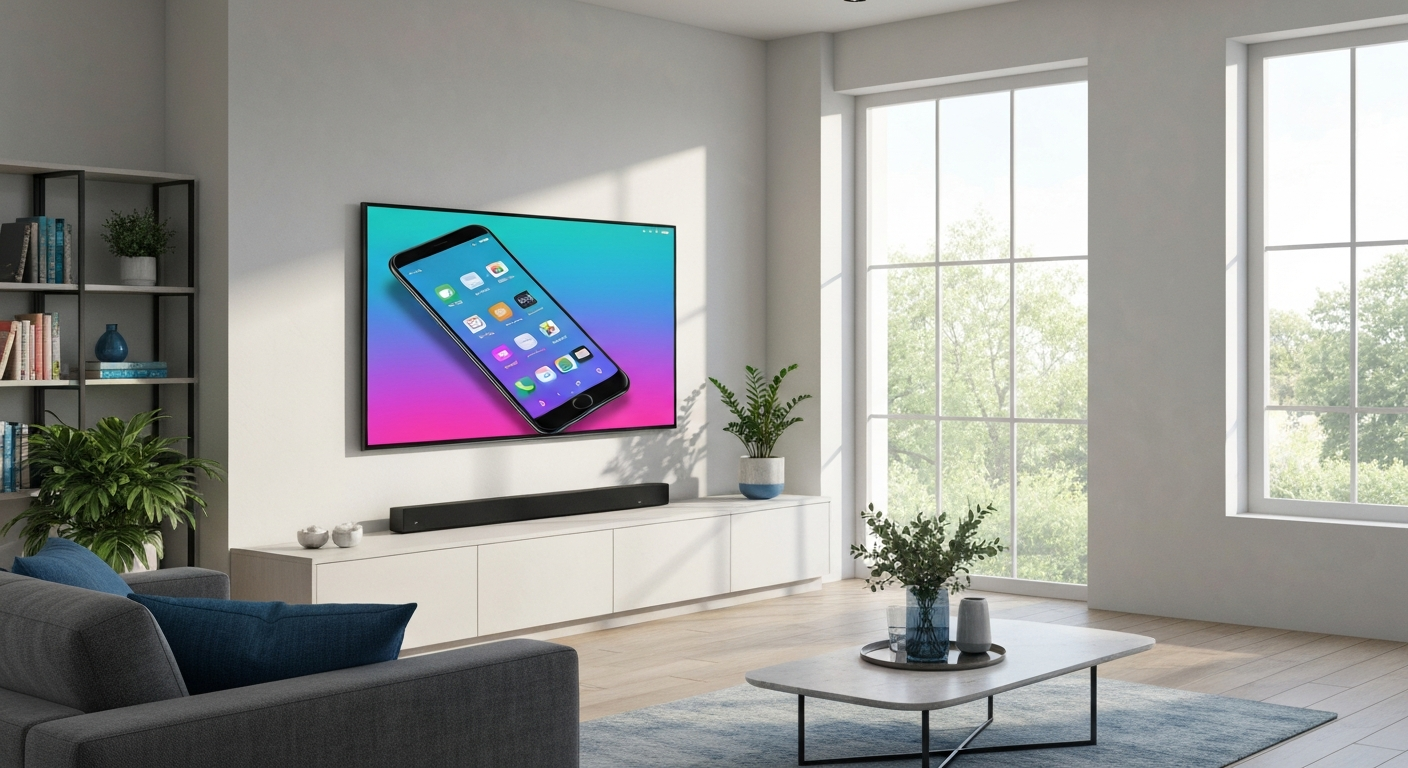
Aby skonfigurować AirPlay na swoim iPhone’ie, najpierw sprawdź, czy zarówno telefon, jak i telewizor są podłączone do tej samej sieci Wi-Fi. Upewnij się również, że Twój telewizor obsługuje AirPlay 2. Następnie przesuń palcem w dół od prawego górnego rogu ekranu, by otworzyć centrum sterowania. Wybierz opcję Klonowanie ekranu i poszukaj swojego telewizora na liście dostępnych urządzeń. Jeśli telewizor wyświetli prośbę o kod AirPlay, wprowadź go na iPhone’ie, aby nawiązać połączenie. W ten sposób ekran telefonu pojawi się na telewizorze.
Jakie ustawienia są potrzebne na telewizorze?
Aby skutecznie sklonować ekran iPhone’a na telewizor, należy skonfigurować kilka istotnych ustawień. Na początek, sprawdź, czy twój telewizor wspiera AirPlay 2. To kluczowe dla bezprzewodowego przesyłania obrazu. Upewnij się również, że zarówno telewizor, jak i iPhone są podłączone do tej samej sieci Wi-Fi. Włącz AirPlay w ustawieniach telewizora, aby umożliwić odbieranie sygnału z telefonu. Jeśli posiadasz starszy model telewizora bez AirPlay, możesz rozważyć użycie Google Chromecast jako zamiennika.
Dodatkowo, niektóre modele mogą wymagać wpisania kodu wyświetlanego na ekranie do autoryzacji połączenia.
Wykonując te kroki, klonowanie stanie się łatwe, oferując dobrą jakość obrazu oraz wygodę użytkowania.
Źródła:
- [1] https://www.morele.net/wiadomosc/jak-udostepnic-ekran-z-iphone-na-tv/23676/
- [2] https://www.komputronik.pl/informacje/klonowanie-ekranu-iphone-jak-udostepnic-ekran-z-iphone-na-telewizor/
- [3] https://lantre.pl/blog/jak-polaczyc-iphone-z-tv-poradnik-krok-po-kroku.html
- [4] https://applehome.pl/jak-polaczyc-iphone-z-tv-prosto-krok-po-kroku/
- [5] https://www.mediaexpert.pl/poradniki/smartfony-i-telefony/jak-udostepnic-ekran-z-iphone-na-tv
- [6] https://support.apple.com/pl-pl/guide/iphone/iphd29858fd3/ios
- [7] https://support.apple.com/pl-pl/102661