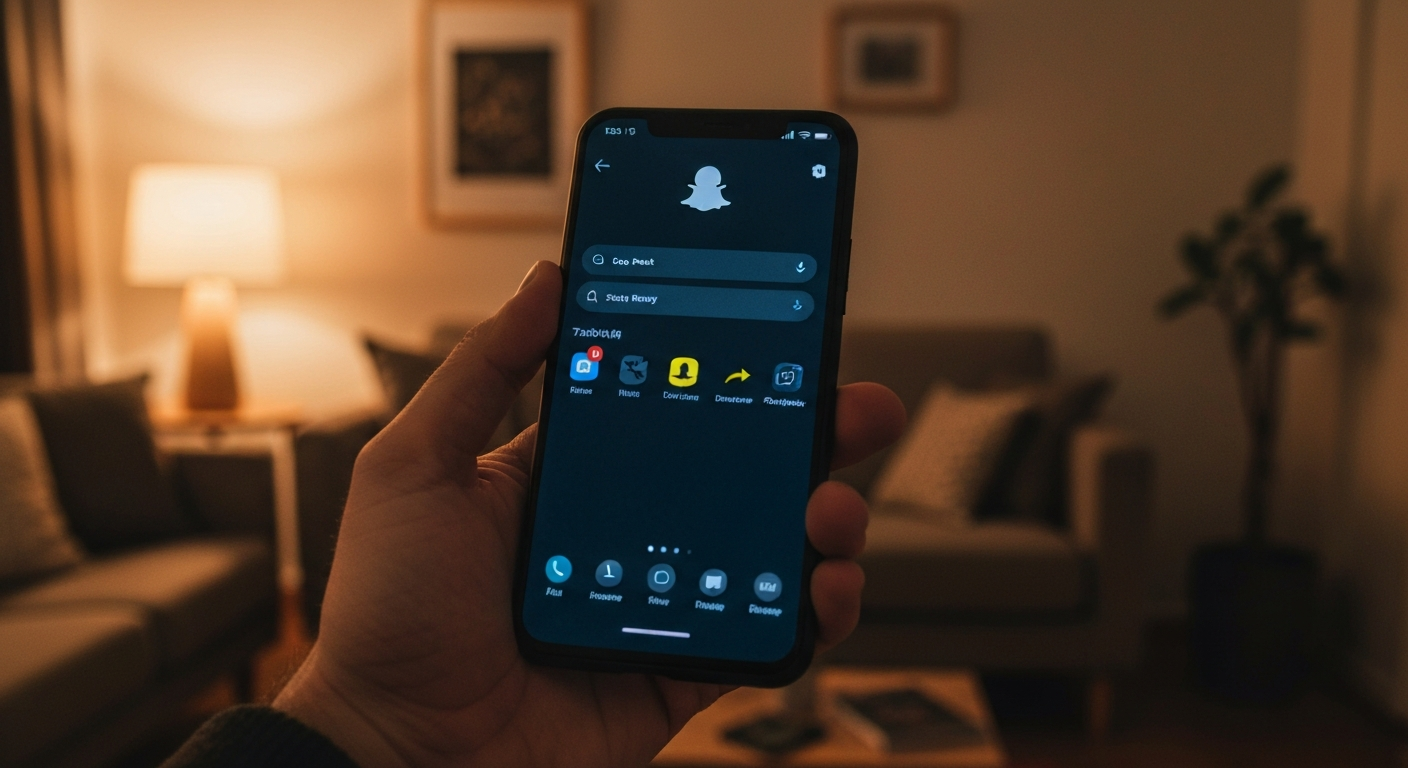
Czarny Snapchat to funkcja trybu ciemnego, która zmienia jasny interfejs aplikacji na bardziej stonowany. Ma to wiele zalet, takich jak redukcja zmęczenia oczu oraz oszczędność energii na ekranach OLED i AMOLED. Użytkownicy zarówno iOS, jak i Androida mogą ją włączyć bez problemu. Efekt? Aplikacja nie tylko zyskuje na estetyce, ale staje się również bardziej wygodna w codziennym użytkowaniu.
Co to jest czarny snap i dlaczego warto go używać
Efekt czarnego snapa w aplikacji Snapchat to nic innego jak aktywacja trybu ciemnego, który zamienia jasny wygląd interfejsu na ciemniejszy. Taka transformacja nie tylko upiększa aplikację, ale przynosi także liczne korzyści.
- pomaga oszczędzać baterię, co jest szczególnie korzystne na ekranach OLED i AMOLED, ponieważ ciemne piksele zużywają mniej energii,
- ciemny motyw zmniejsza zmęczenie oczu, co jest istotne podczas korzystania z aplikacji po zmroku,
- czarny snapchat daje również możliwość personalizacji,
- pozwalając użytkownikom dostosować interfejs do własnych upodobań,
- zwiększa komfort użytkowania.
Dzięki tym atutom, tryb ciemny zyskuje na popularności wśród osób, które cenią sobie zarówno funkcjonalność, jak i estetykę.
Korzyści z włączenia trybu ciemnego na Snapchacie
Tryb ciemny w Snapchacie oferuje wiele korzyści. Przede wszystkim zmniejsza zmęczenie oczu, co jest istotne podczas korzystania z aplikacji przy słabym oświetleniu. Dzięki ciemniejszemu interfejsowi ograniczana jest emisja światła z ekranu, co chroni wzrok. Dodatkowo, aplikacja zyskuje nowoczesny i stylowy wygląd, co może przyciągać osoby ceniące sobie personalizację. Komfort użytkowania wzrasta, zwłaszcza przy dłuższych sesjach z aplikacją.
Wpływ ciemnego motywu na oszczędność energii
Ciemny motyw to świetne rozwiązanie dla oszczędzania energii, szczególnie na ekranach OLED i AMOLED, gdzie ciemne piksele pochłaniają mniej energii. Dzięki temu urządzenie może działać dłużej na jednym ładowaniu. Dla osób, które chcą wydłużyć czas pracy baterii, jest to idealna opcja, zwłaszcza przy intensywnym korzystaniu z aplikacji.
Oprócz zmiany wyglądu interfejsu, ciemny motyw wspomaga także efektywne zarządzanie energią w urządzeniu.
Jak włączyć tryb ciemny na Snapchacie
Aby aktywować tryb ciemny w Snapchacie, rozpocznij od otwarcia aplikacji. Następnie dotknij ikony ustawień, aby przejść do odpowiedniej sekcji. W obszarze Skróty znajdź opcję Wygląd aplikacji. Wybierz System ciemny i zatwierdź, klikając Zastosuj motyw. Dzięki temu interfejs zmieni się na ciemniejszy, co jest świetnym sposobem na zmniejszenie zmęczenia oczu oraz oszczędzanie baterii, zwłaszcza na ekranach OLED i AMOLED. Upewnij się również, że masz najnowszą wersję Snapchata, co pozwoli uniknąć ewentualnych problemów z tą funkcją.
Kroki do zmiany motywu na urządzeniach z iOS
Aby zmienić motyw na Snapchacie na urządzeniach z iOS, najpierw otwórz aplikację i przejdź do ustawień. Kliknij swoje zdjęcie profilowe, a następnie wybierz ikonę koła zębatego. Przewiń do sekcji „Wygląd aplikacji”, gdzie znajdziesz trzy opcje: „Według systemu”, „Ciemny” i „Jasny”. Wybierz opcję „Ciemny”, aby aktywować ciemniejszy motyw. Na koniec, stuknij „Zastosuj motyw”, aby wprowadzić zmiany. Dzięki temu interfejs Snapchata będzie miał ciemniejszy wygląd, co może pomóc w zmniejszeniu zmęczenia oczu oraz oszczędzaniu energii na ekranach OLED i AMOLED.
Instrukcje dla użytkowników Androida
Aby aktywować tryb ciemny w aplikacji Snapchat na Androidzie, wystarczy kilka kroków. Zacznij od otwarcia aplikacji i dotknięcia ikony ustawień. Następnie przejdź do „Wygląd aplikacji” i wybierz opcję „System ciemny”. Na koniec stuknij „Zastosuj motyw”, aby zapisać zmiany.
Na niektórych urządzeniach, jak Samsung, może być potrzebne włączenie opcji programisty[4]. W tym celu wejdź w „Ustawienia”, wybierz „Informacje o telefonie” i kilkukrotnie dotknij „Numer kompilacji”, co odblokuje opcje programisty. Wróć do ustawień, przejdź do „Opcje programisty” i włącz „Wymuś tryb ciemny”.
Dodatkowo, pewne wersje aplikacji mogą same dostosować się do systemowego motywu ciemnego. Dzięki temu Snapchat zyska ciemniejszy wygląd bez dodatkowej konfiguracji.
Źródła:
- [1] https://help.snapchat.com/hc/pl/articles/7012391907220-Jak-w%C5%82%C4%85czy%C4%87-tryb-ciemny-na-Snapchacie
- [2] https://icomseo.pl/jak-zrobic-czarnego-snapa/
- [3] https://uniqueseo.pl/czarny-snapchat/
- [4] https://geekweek.interia.pl/technologia/news-przelacz-telefon-i-aplikacje-na-ciemna-strone-oszczedzisz-oc,nId,7148342